VAPOR STUDIO / GUIDE
STUDIOの使い方
作りたいものを選ぶと、そこからの手順を確認できます。
画像づくりは、デザインを選ぶところから始めましょう。
制作にはログインが必要です。ログイン後、ダッシュボードの「新規作成」から始められます。
ダッシュボードを開く01 / サムネイル
次の配信を知らせる、一枚をつくる。
- 1
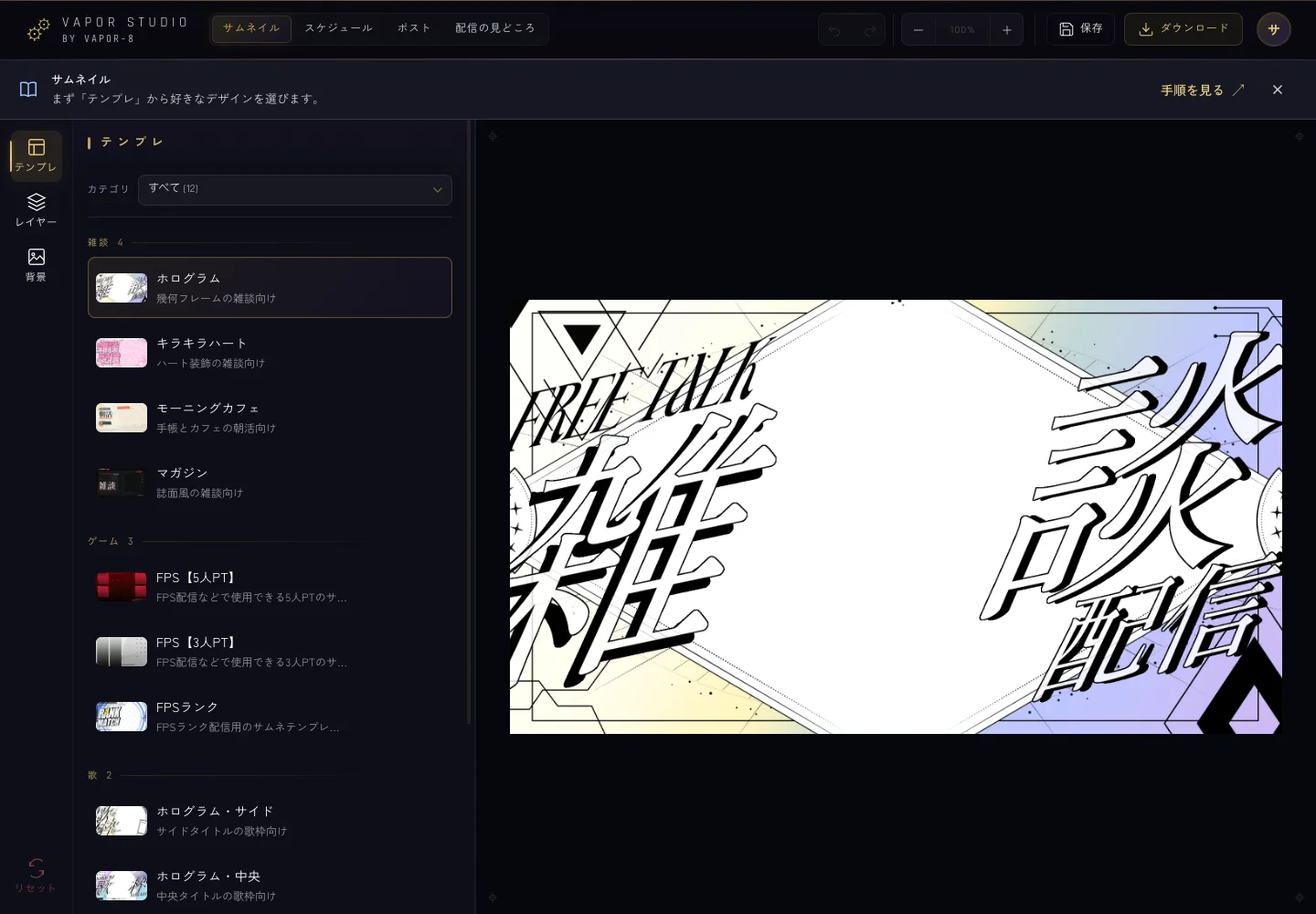
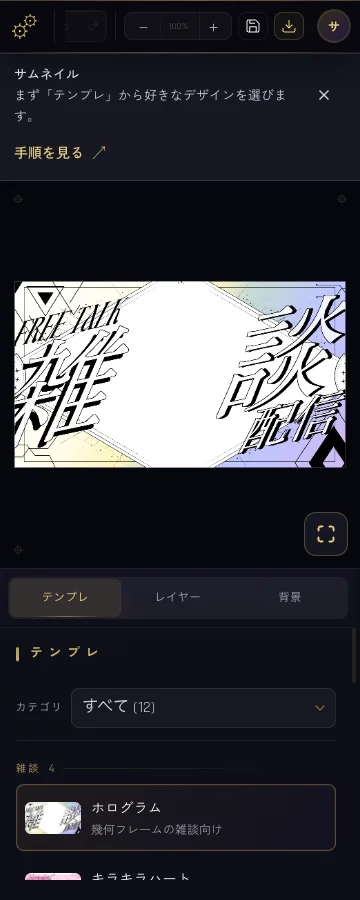
デザインを選ぶ
「テンプレ」で配信内容に合うデザインを選びます。有料のものには価格やマークが表示されます。
- 2
自分の配信に合わせる
文字や画像を選んで編集します。立ち絵は「マイ素材」に登録しておくと、次回も使えます。中央のプレビューで仕上がりを確認しましょう。
- 3
保存して、画像をダウンロード
上部の保存で作品を残し、ダウンロードで画像を書き出します。保存した作品はダッシュボードから開けます。
画像が小さく見えるときは、上部の「+」「−」で表示を拡大・縮小できます。書き出す画像のサイズは変わりません。
サムネイルを開く02 / スケジュール
一週間の配信予定を、見やすい画像に。
- 1
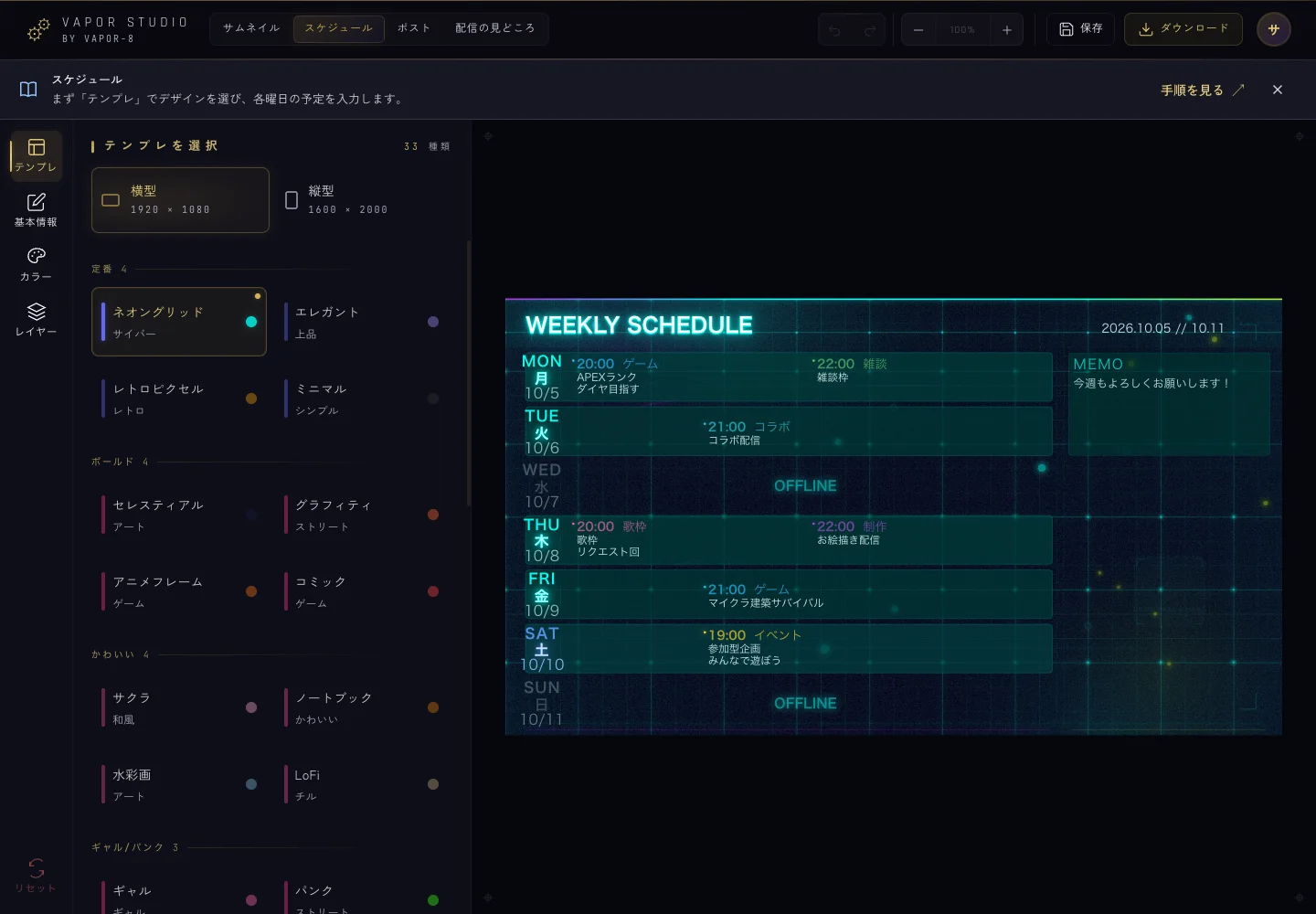
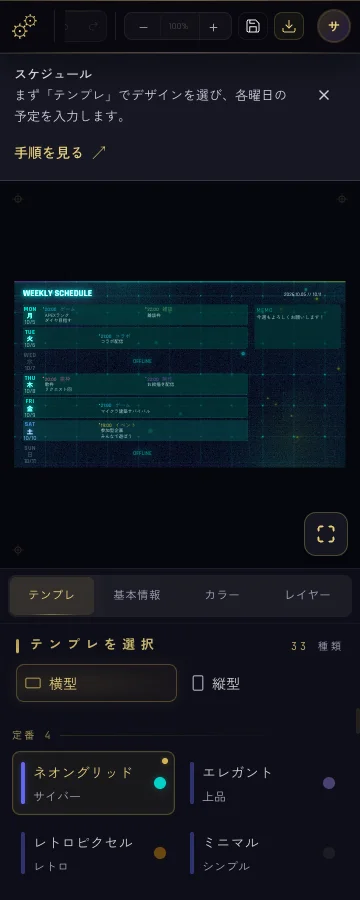
デザインと向きを選ぶ
「テンプレ」から好きなデザインを選びます。投稿先に合わせて、横向き・縦向きも選べます。
- 2
曜日ごとの予定を入れる
配信する日の時刻とタイトルを入力します。配信しない日はお休みに設定します。日付やメモも確認しましょう。
- 3
仕上がりを確認して書き出す
中央のプレビューで曜日や文字の見切れを確認し、保存・ダウンロードします。翌週は保存した作品を開いて直せます。
予定を入れる前にテンプレートを選ぶと、実際の文字の大きさや配置を見ながら作れます。
スケジュールを開く03 / ポスト
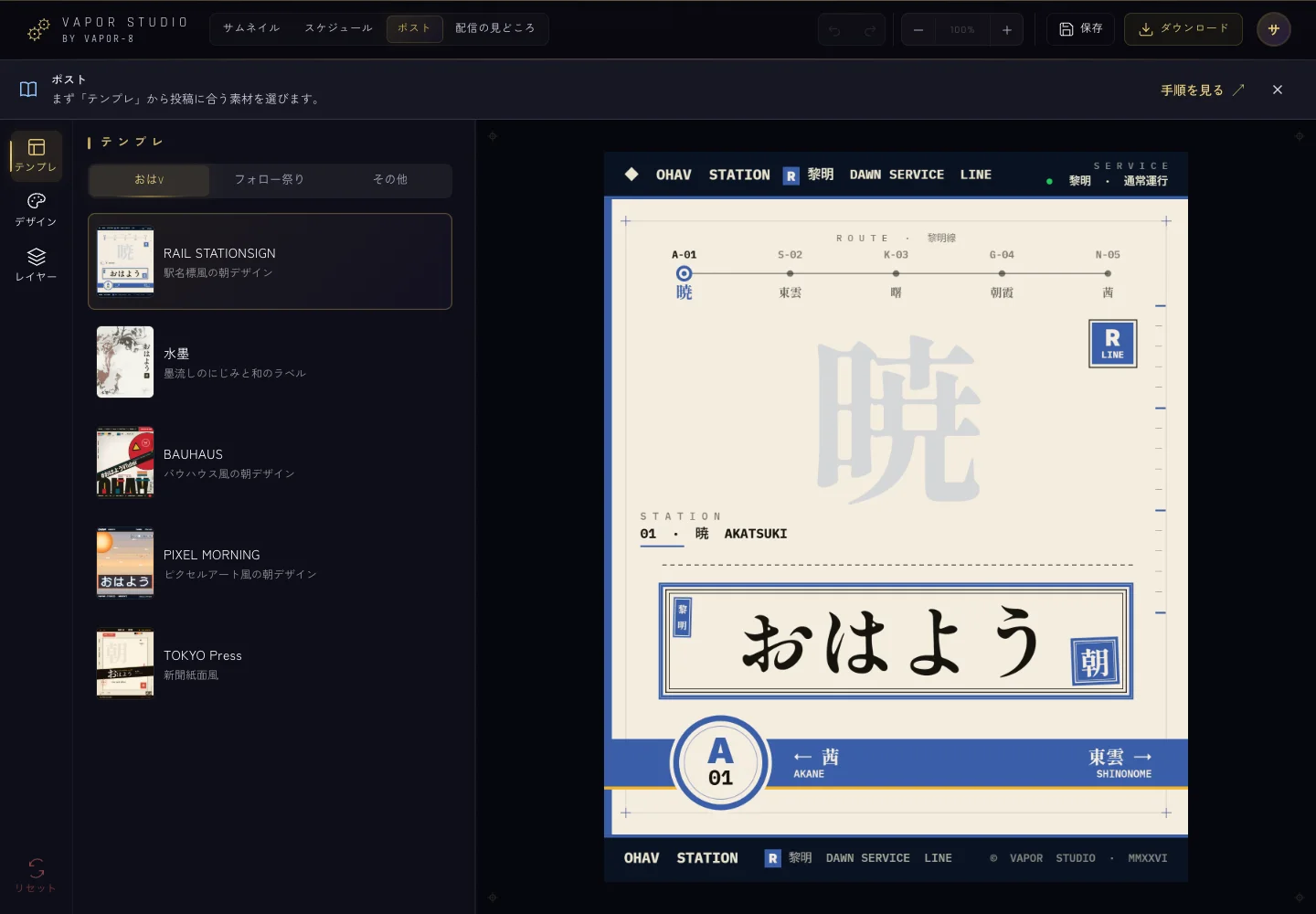
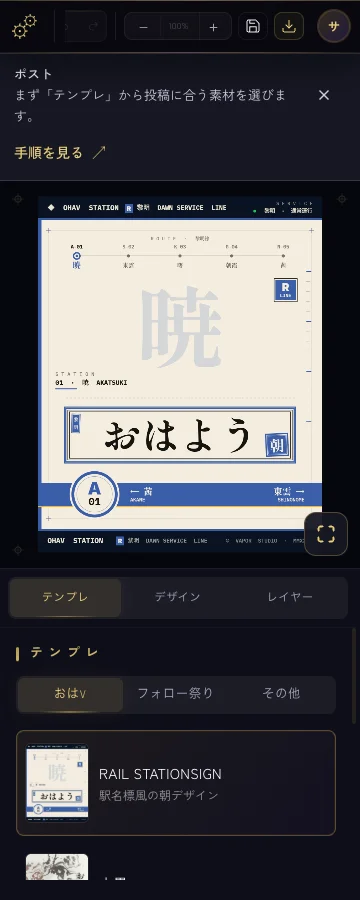
おはVやお知らせを、いつもの自分らしく。
- 1
投稿のデザインを選ぶ
「テンプレ」でおはVやフォロー祭りなど、目的に合う素材を選びます。
- 2
立ち絵や文字を合わせる
色や画像、文字を調整します。立ち絵を動かしながら、顔や大切な文字が隠れていないか確認しましょう。
- 3
画像をダウンロードする
完成したら保存し、ダウンロードした画像をSNSの投稿に添付します。STUDIOからSNSへ自動投稿する操作ではありません。
同じ立ち絵を何度も使う場合は、先に「マイ素材」へ登録しておくと便利です。
ポストを開く04 / 配信の見どころ
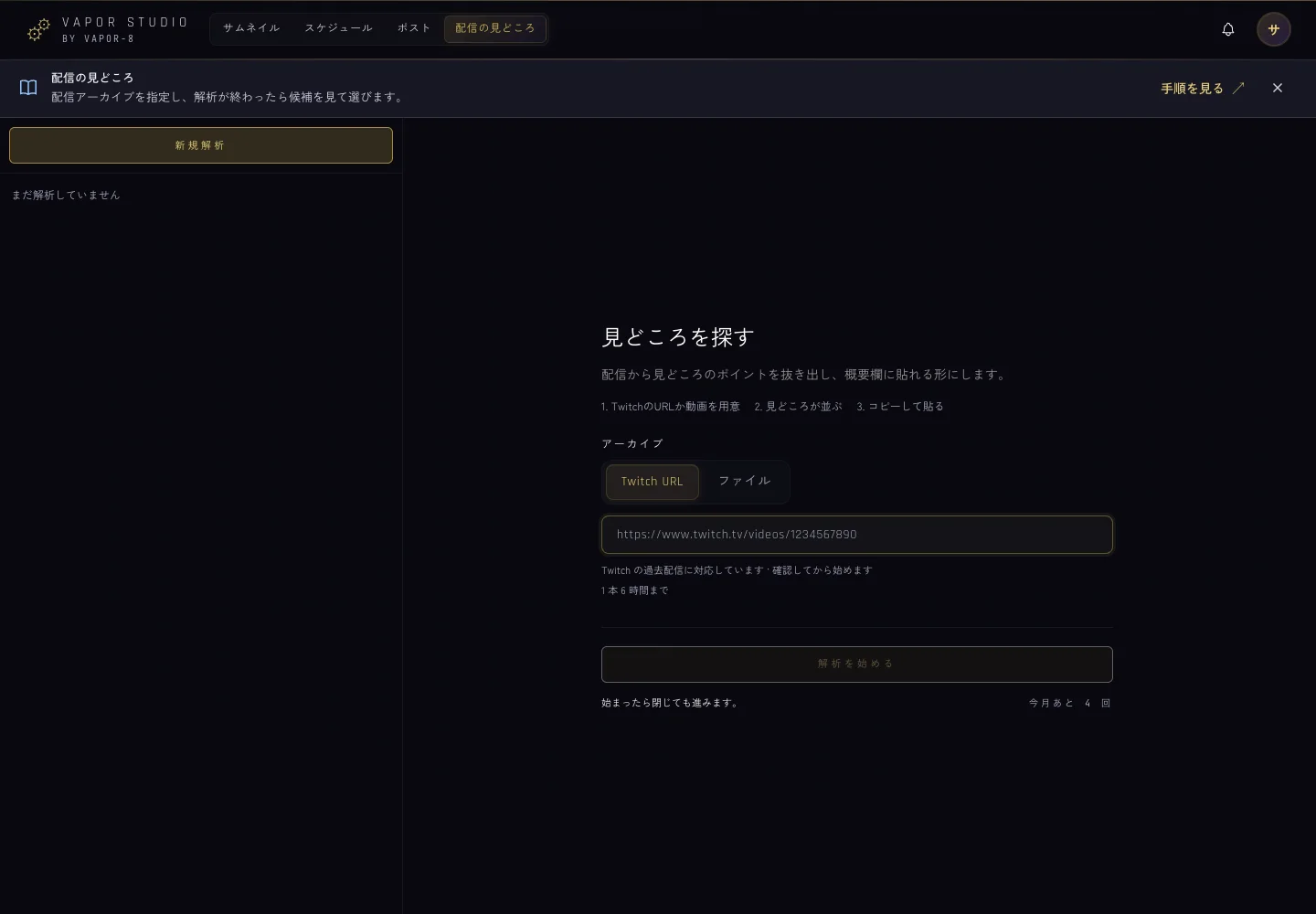
長いアーカイブから、見返したい場面へ。
- 1
配信アーカイブを指定する
画面の案内に沿って動画をアップロードするか、対応する配信リンクを入力します。まず表示される対象・利用条件を確認してください。
- 2
候補の場面を見て選ぶ
解析が終わると見どころ候補が並びます。動画を再生して内容を確認し、概要欄に載せたいものを選びます。自動抽出なので、公開前の確認は必要です。
- 3
概要欄に貼る時刻リストをコピー
選んだ見どころの時刻と見出しをコピーし、配信の概要欄などへ貼り付けます。SNSクリップの作成もこの画面から行えます。
メンバープランの機能です。解析は月4本まで。配信リンクやクリップの上限は、画面内の残り回数と料金ページで確認できます。
配信の見どころを開く05 / 続けて使うために
作品を残す。素材を揃える。
「保存」と「ダウンロード」の違い
保存は、あとで編集できる作品をSTUDIOに残す操作です。ダウンロードは、投稿に使う画像を端末へ取り出す操作です。両方しておくと、次回も作り直さずに使えます。
無料とメンバーの違い
無料プランは作品3件・素材5件まで保存できます。メンバーは作品20件・素材100件に加え、見どころ解析などが使えます。有料テンプレートは購入や契約の条件を確認して選んでください。
料金と利用条件を見る →困ったとき
よくあるつまずき
編集する項目が見つかりません
PCでは編集パネルのタブ、スマホでは画面内の編集タブを切り替えます。プレビュー内の文字・画像を選ぶと、そのパーツの設定を確認できます。
保存できる件数の上限になりました
ダッシュボードで不要な作品を整理するか、料金ページでプランを確認してください。端末にダウンロードした画像と、STUDIOに保存した作品は別です。
画面内の短い案内を閉じました
このガイドは右上のユーザーメニューからいつでも開けます。各項目の「開く」から制作画面へ戻れます。